استفاده از ایمیلهای سایت شخصی در Outlook
زمانی که سایت شخصی داشته باشید، علاوه بر میزبانی سایت، میتوانید به جای استفاده از ایمیلهای عمومی مثل Gmail و Outlook یا Yahoo از ایمیلهای شخصی با آدرس دلخواه خودتان استفاده کنید.
در این نوشته انواع روشهای ممکن برای دریافت و ارسال ایمیلهای میزبانی شده روی هاست شخصی را بررسی میکنیم و روش فعالسازی این ایمیلها روی نرمافزار Microsoft Outlook را شرح خواهیم داد.

روشهای دریافت و ارسال ایمیل روی سایت شخصی
فرض کنید شما دامنهی example.ir را به عنوان دامنهی خود انتخاب کردهاید و سایتتان در این آدرس قابل مشاهده است. حالا میتوانید ایمیلهایی با نام info@example.ir و me@example.ir و هر نشانی دیگر دلخواه را ایجاد کنید.
هدایت یا Forward ایمیلها
یکی از روشهای خواندن ایمیلهای ارسال شده به نشانی شخصی، هدایت مجدد آنها به یک نشانی دیگر است. به عبارت دیگر افراد ایمیل را به نشانی info@rokaweb.ir ارسال میکنند ولی شما ایمیلها را روی نشانی example@gmail.com دریافت میکنید.
مشکل این روش عدم امکان ارسال ایمیل از نشانی اصلی است. اگر بخواهید به ایمیلهای دریافت شده پاسخ بدهید، پاسخ از طریق نشانی example@gmail.com به مخاطب ارسال خواهند شد.
استفاده از رابط تحت وب
یک روش دیگر برای مشاهده و ارسال ایمیل با نشانی شخصی، مراجعه به شاخهی webmail روی دامنهی شخصی است. برای مثال روی دامنهی example.ir به نشانی example.ir/webmail مراجعه میکنیم.
اگر پنل هاست شما cPanel نباشد، آدرس دسترسی به ایمیلها ممکن است چیز دیگری باشد که آن را باید از شرکت هاست دریافت کنید.
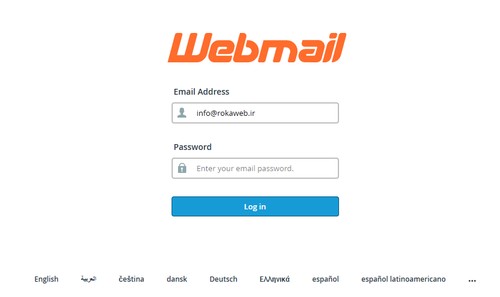
در این نشانی پس از وارد کردن نام کاربری و گذرواژهی انتخاب شده، میتوانید وارد رابط تحت وب ارسال و دریافت ایمیل شده و علاوه بر مشاهدهی ایمیلهای دریافت شده، میتوانید ایمیلهای خود را نیز به دست مخاطبان برسانید.
مشاهده و دریافت ایمیل روی گوشی موبایل
با فراگیر شدن گوشیهای هوشمند و اتصال دائمی به اینترنت، امکان دریافت و ارسال ایمیل روی گوشیهای هوشمند یکی از قابلیتهای مفید و کارآمد برای دارندگان وب سایت است. برای این منظور بسته به سیستم عامل گوشی خود، میبایست از نرمافزارهای موجود روی گوشی یا با نصب نرمافزارهای متناسب با این کار، ایمیلهای خود را دریافت و ارسال کنید.
تنظیمات اتصال گوشی به هاست برای استفاده از ایمیل روی هاستهای مختلف متفاوت است و این موارد را نیز باید از شرکت هاست یا طراحی سایت دریافت کنید.
مشاهده و دریافت ایمیل با استفاده از Microsoft Outlook
نرمافزار Outlook ابزاری است که به طور خاص برای مشاهده و ارسال ایمیلها طراحی شده است. این برنامه امکانات جانبی زیادی دارد که برای برنامهریزی، برگزاری جلسات و بسیاری عملکردهای دیگر میتواند مورد استفاده قرار گیرد.
برای خواندن و ارسال ایمیلها در این برنامه میبایست یک حساب کاربری در این برنامه ایجاد کنید. در ادامه روش ایجاد یک حساب کاربری را به صورت تصویری مشاهده خواهید کرد.
مراجعه به بخش حسابهای کاربری در Outlook
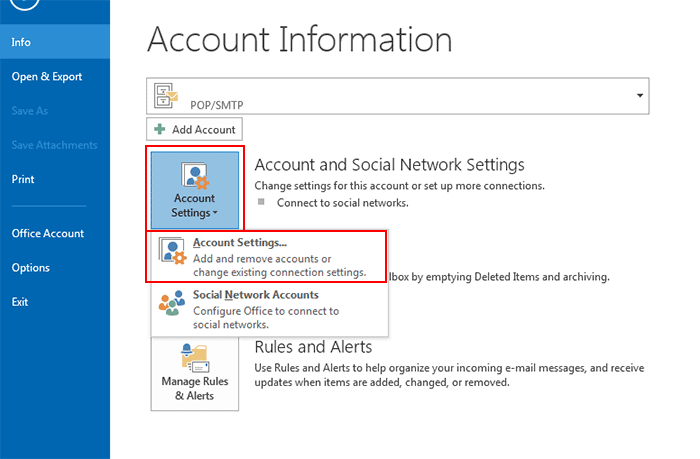
پس از کلیک روی منوی فایل در نوار بالای Outlook مطابق تصویر زیر، گزینهی Account Settings را انتخاب کنید.
اضافه کردن حساب کاربری جدید
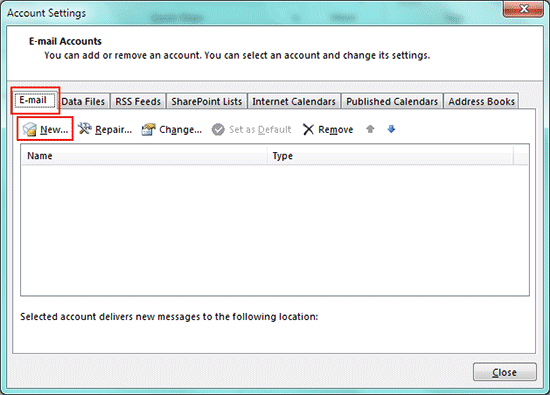
برای این کار در پنجرهی باز شده روی دکمهی New کلیک کنید.
انتخاب نوع حساب کاربری
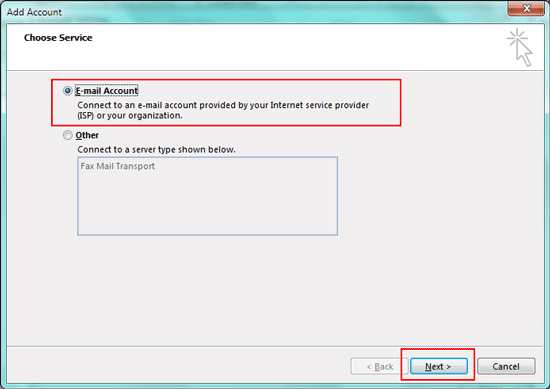
نرمافزار Outlook برای کاربردهای دیگری جز ایمیل هم میتواند مورد استفاده باشد. در این پنجره نوع ایمیل را انتخاب کنید و Next را کلیک کنید.
انجام روش تنظیمات اتصال به سرور ایمیل
انجام تنظیمات به دو صورت اتوماتیک و دستی امکانپذیر است. مانند تصویر زیر، تنظیمات دستی را انتخاب کنید.
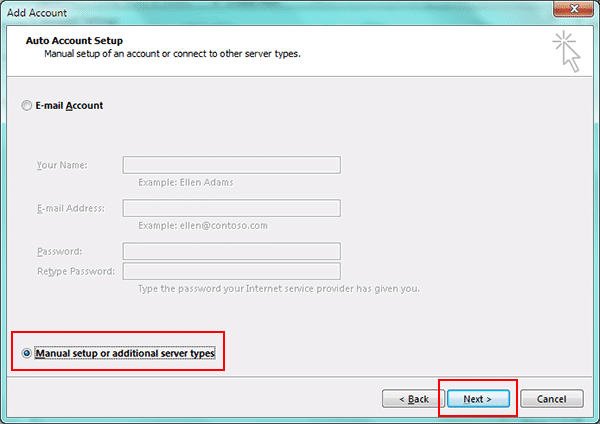
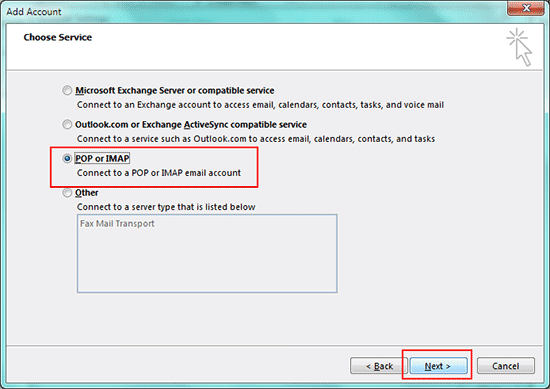
انتخاب روش اتصال به سرور ایمیل
برای اتصال به سرور ایمیل روشها و پروتکلهای ارتباطی مختلفی وجود دارد. مانند روش زیر گزینهی POP را انتخاب کنید.
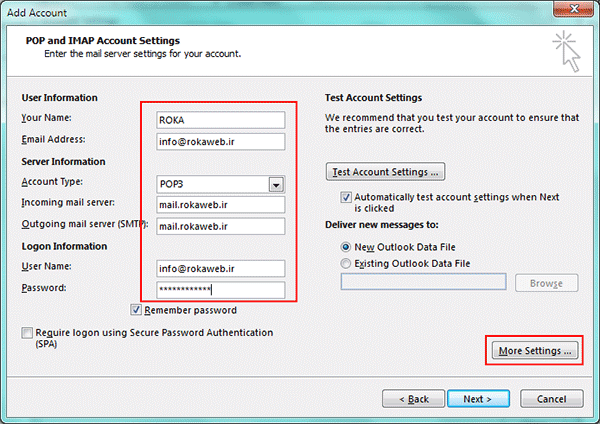
انجام تنظیمات اتصال به سرور
برای برقراری ارتباط با سرور، اطلاعات اتصال به سرور را که از ما دریافت کردهاید مطابق شکل زیر در بخشهای لازم وارد کنید و سپس برای تکمیل تنظیمات، روی دکمهی More Settings کلیک کنید.
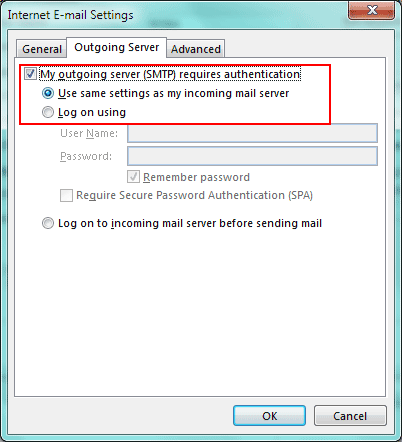
انجام تنظیمات ارسال ایمیل با SMTP
ارسال ایمیل با استفاده از پروتکل SMTP به انجام میرسد. مطابق تصویر زیر تنظیمات موجود در برگهی Outgoing Server را به انجام برسانید و سپس برگهی Advanced را باز کنید.
تنظیمات پیشرفته دریافت و ارسال ایمیل
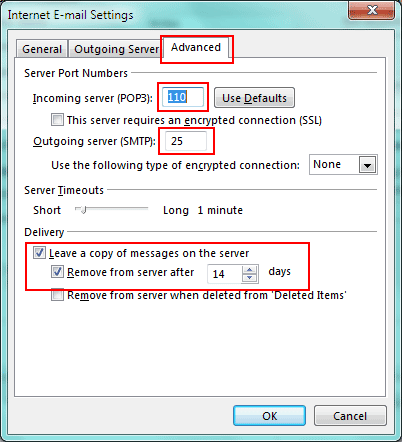
تنظیمات پیشرفتهی ارسال و دریافت نیازی به تغییرات ندارند. در صورتی که پورتهای دریافت و ارسال با مقدار پیشفرض متفاوت باشند، تنظیمات آنها را میبایست در این برگه به انجام برسانید.
تنها تنظیمی که ممکن است بخواهید آن را در این برگه تغییر دهید، مدت زمان نگهداری ایمیلهای دریافت شده روی سرور است. به صورت پیشفرض ایمیلها پس از آنکه شما آنها را دریافت کنید، ۱۴ روز دیگر روی سرور باقی میمانند. این مقدار ممکن است باعث پر شدن فضای ایمیل شما شود. میتوانید بسته به نیاز این مقدار را کاهش یا افزایش دهید.
بررسی درست بودن اطلاعات ارتباط با سرور ایمیل
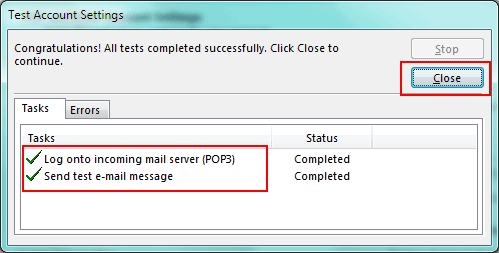
اگر تنظیمات را به درستی انجام داده باشید و روی دکمهی Next کلیک کنید، پنجرهای به شکل زیر نمایان خواهد شد. در این پنجره، Outlook تلاش میکند به سرور ایمیل شما متصل شود و در مرحلهی بعد یک ایمیل تستی به سرور شما ارسال کند. چنانچه هر دو مرحله با موفقیت به پایان برسد، دو تیک سبزرنگ در این پنجره به نمایش در خواهد آمد. اگر این مرحله با خطایی مواجه شود، به مرحلهی قبل بر خواهید گشت تا تنظیمات را بررسی و اصلاح نمایید.
پایان مراحل اضافه شدن حساب کاربری ایمیل
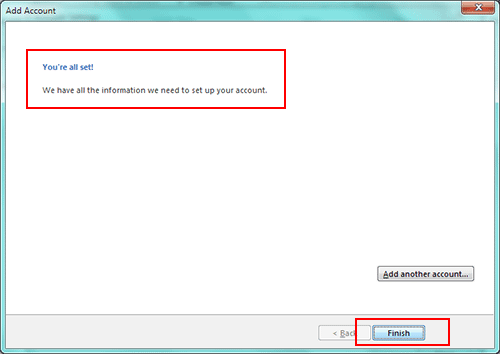
در این پنجره، پیام پایان مراحل با موفقیت مشاهده میشود. اکنون میتوانید پنجره را ببندید.
ارسال و دریافت ایمیلها با حساب کاربری جدید
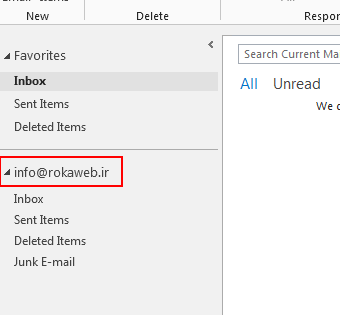
اکنون در نوار کنار Outlook میتوانید حساب کاربری جدید خود را مشاهده کنید.
رفع مشکل ارسال و دریافت ایمیل با Outlook
اگر هنگام تست ارسال و دریافت ایمیل با Outlook پیام خطای authentication method را دریافت میکنید، اینجا راهنمای حل مشکل شرح داده شده است.